Zoomのチャットに慣れよう
AIを触る前に、まず「チャットに文字を送る」ことに慣れます。これがいちばんの第一歩です。
Zoomのチャット欄に、「こんにちは」+お名前(ニックネームでもOK)を打って送ってみましょう。
例:こんにちは、ヤマダです。 / こんにちは、たろうです。
これだけで「文字を打って送る」体験は完了です。AIも、これと同じように文字でやりとりします。
Zoomの「いいね 👍」「拍手 👏」「ハート 💛」などのボタンを押してみましょう。
画面がにぎやかになって、それだけで楽しくなります。気軽にどんどん押してください。
Googleアカウントを用意する
今日触る Gemini も NotebookLM も、Googleアカウントがあればそのまま使えます。
まだ持っていない方だけ
下のボタンから作成ページを開き、画面の案内どおりに進めれば作れます(名前 → メールアドレス → パスワード → 電話番号で本人確認)。
Googleアカウントを作成する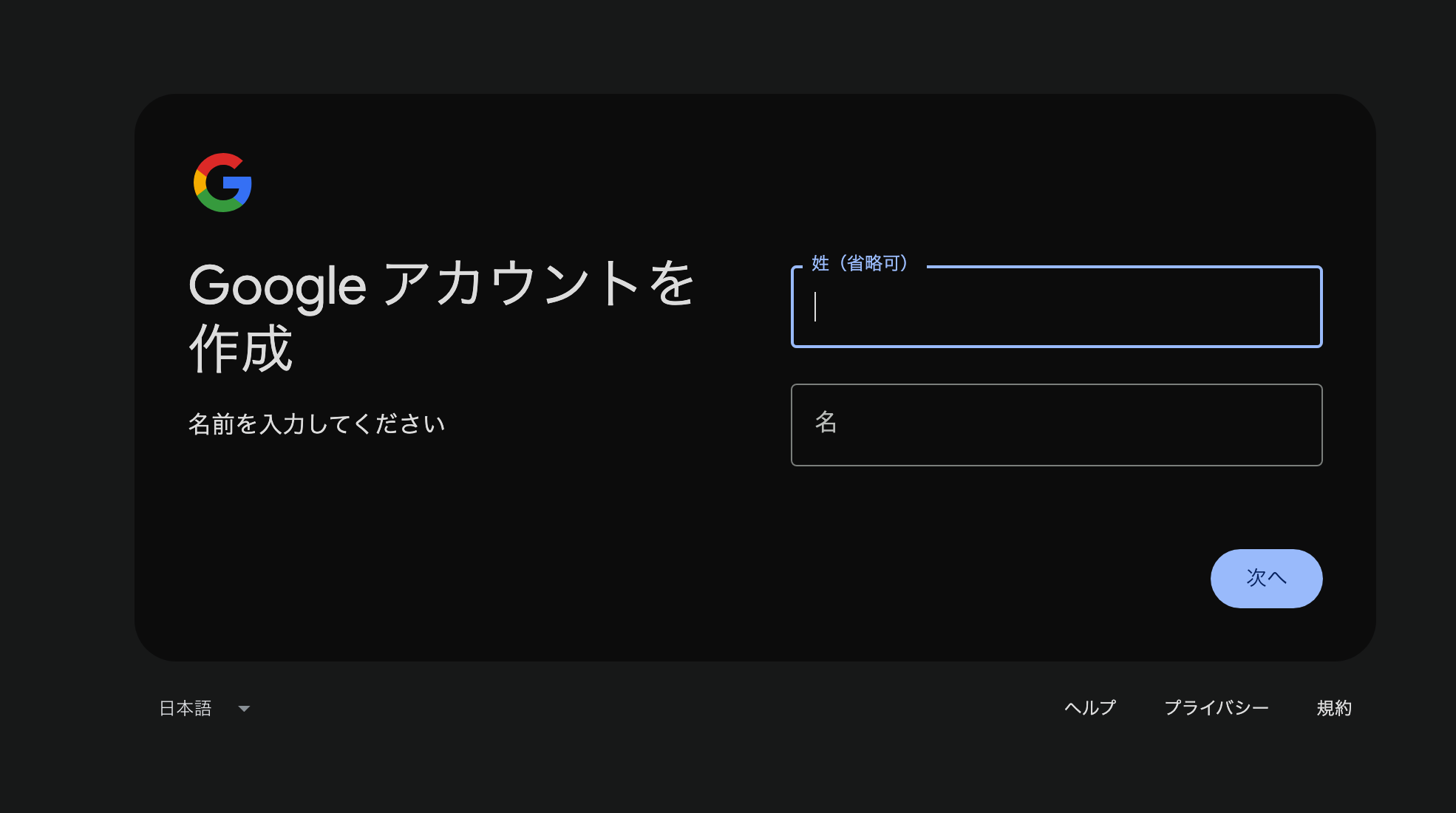

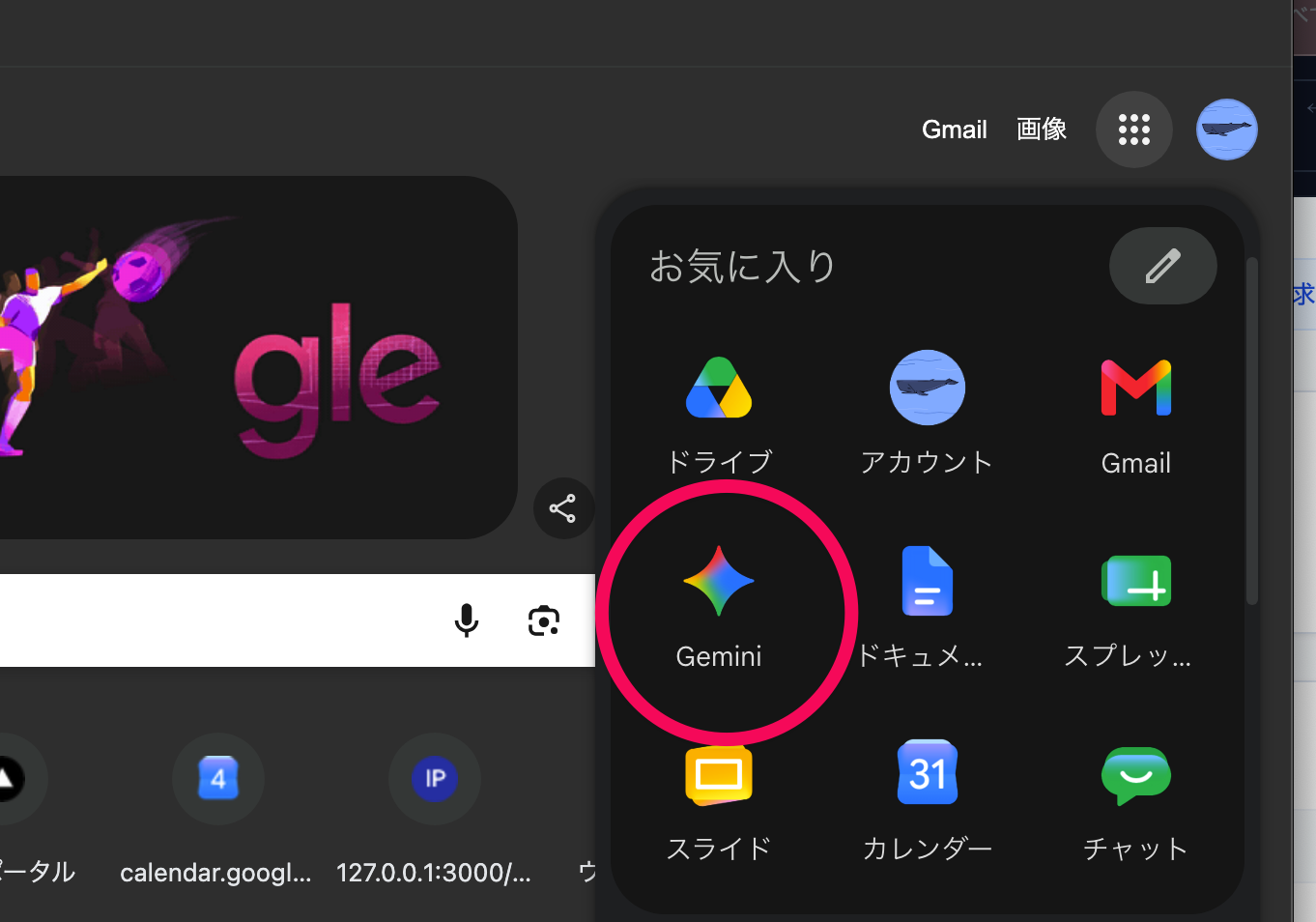
Gemini(ジェミニ)を開く
新しくソフトを入れる必要はありません。インターネットの画面で開くだけです。
Gemini を開く↑ このボタンを押すと、新しい画面で Gemini が開きます。
① インターネット(Chrome や Edge)を開く
② 検索窓に 「ジェミニ」または「Gemini」 と入れて検索
③ 公式サイト gemini.google.com を開いて、Googleアカウントでログイン
ソフトを「入れる」のではなく、ホームページを開くだけ。検索するのと同じ感覚で大丈夫です。
iPhone: App Store で 「Googleアプリ」または「Geminiアプリ」 を入れると使いやすい
Android: 最初から入っている「Googleアプリ」や「Geminiアプリ」から開けます
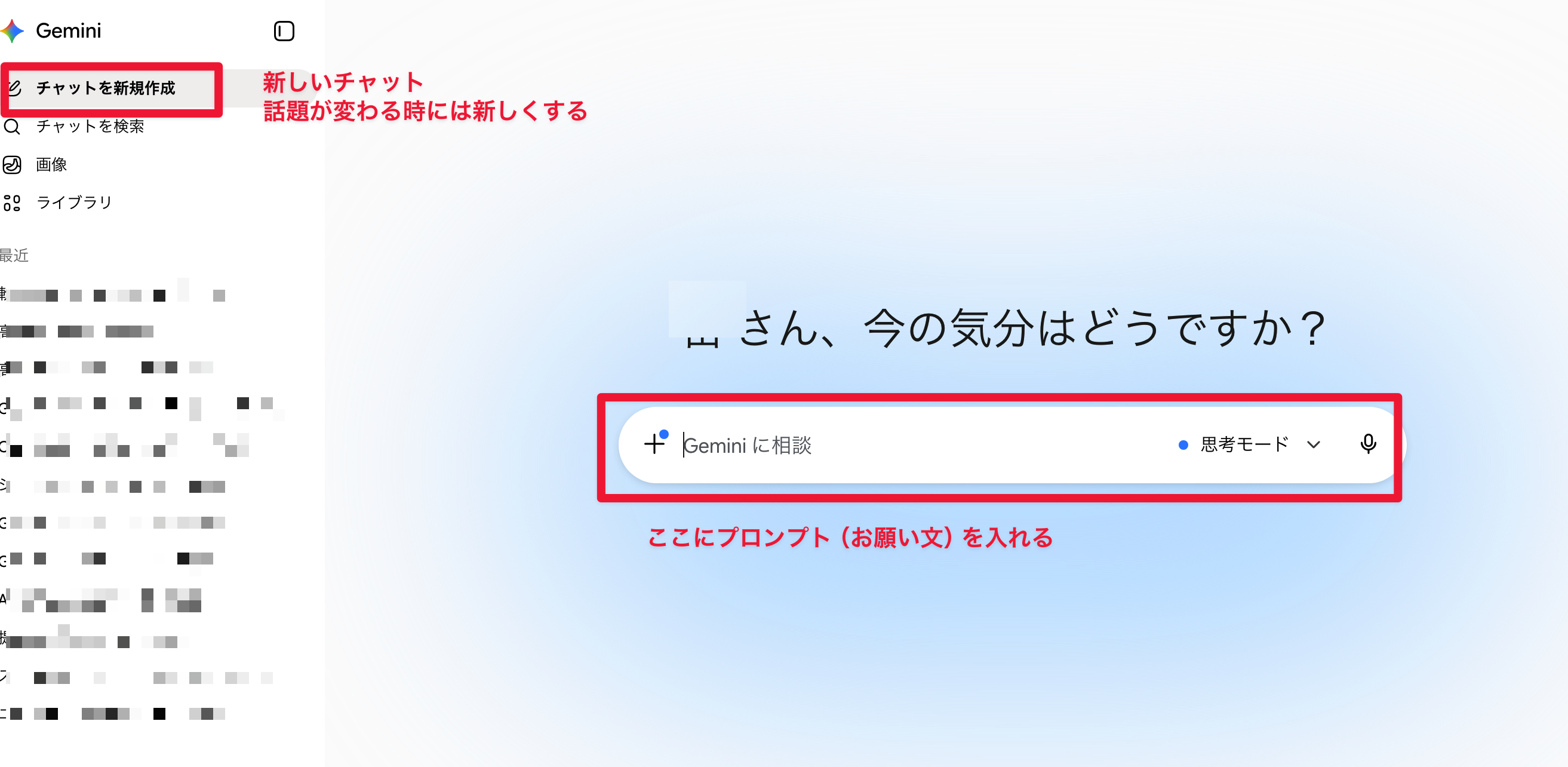
Geminiに話しかけてみる
むずかしい質問はいりません。まずは自己紹介して、AIに何ができるか聞いてみるだけ。
右上の青い「コピー」ボタンを押す → Geminiの入力欄に貼り付け → 送信(紙ヒコーキ ✈ や Enter)。
私は調理師です。AIはどのようなことができますか?
私は栄養士です。AIはどのようなことができますか?

そのあとは、自由に聞いてみよう
回答が出てきたら、もう体験はバッチリです。あとは、ふだん気になっていることを何でも聞いてみてください。
例:「夏に食欲が落ちた高齢者向けのメニューは?」「行事食って何を出せばいい?」「この文章をやさしく書き直して」
※覚えてもらうのは“仕事や好み”まで。利用者の氏名・病名などの個人情報は入れないでください。

NotebookLM(ノートブックLM)も開いてみる
こちらは、渡した資料の中だけから、出典つきで答えてくれるAIです。当日は講師の画面で一緒に見ていきます。
NotebookLM を開くGeminiと同じで、ソフトを入れる必要はありません。検索窓に「ノートブックLM」と入れても開けます(パソコンの画面が見やすくておすすめ)。
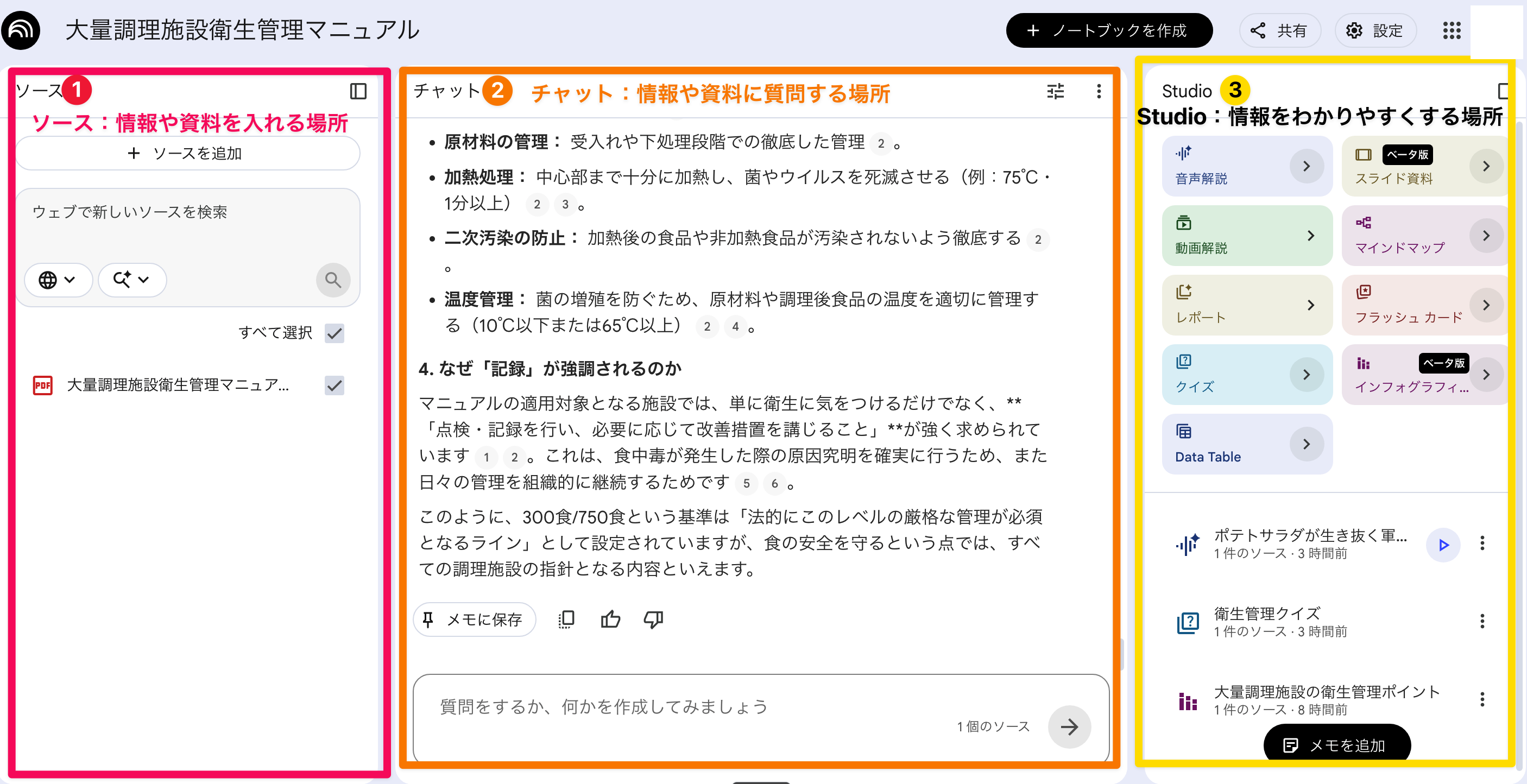
左の 「+ ソースを追加」 から、講師が用意した資料(例:大量調理施設衛生管理マニュアル)を入れます。
練習用の資料をダウンロード
ご自身の NotebookLM でも試せるように、給食会議の議事録(4月・5月・6月) を用意しました。下のボタンを押すと保存できるので、「+ ソースを追加」 から読み込んでみてください(架空の議事録で、氏名は役職に置き換えてあります)。
中央のチャット欄に質問を打つと、資料のどこに書いてあるか(出典つき)で答えてくれます。
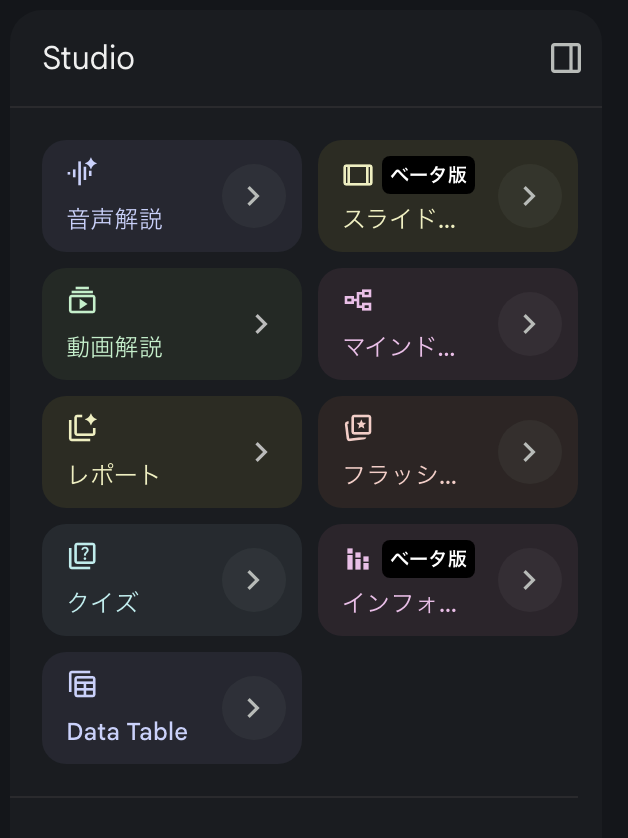
右の Studio から、読み込んだ資料を クイズ・音声解説・要点まとめ などに自動で変えられます。ボタンを押すだけです。
使い方に迷ったら
NotebookLM の使い方も、Geminiに「NotebookLMって何?どう使うの?」と聞けば ぜんぶ教えてくれます。難しそうに見えても、聞きながら進めば大丈夫です。
これだけは守ってください
できた人も、見ていただけの人も、おつかれさまでした!