はじめに ― 今日の進め方
まず、これだけ
- あわてなくて大丈夫です。手を動かせる人は一緒に、難しければ画面を見ているだけでOK。この資料は研修のあとも見られます。
- 上から順番に進みます。(画面いちばん上のメニューから、見たい所へ飛ぶこともできます)
- 今日さわるAIは2つだけ:Gemini(チャット式AI)と NotebookLM。それぞれの場面に「開く」ボタンがあります。
- ダウンロードして使う資料:後半のNotebookLMで「会議の議事録」を使います。その場面にダウンロードボタンがあるので、今すぐ準備するものはありません。
- 失敗しても大丈夫。無料で使えて、何度でもやり直せます。へんな質問をしても怒られませんし、ボタンを押しても壊れません。気軽にさわってみてください。
今日よく出てくる言葉
- AI:質問すると答えてくれる、かしこい相棒のようなもの。
- プロンプト:AIへの「お願い文(質問や指示)」のこと。この資料では「入力例」と書いています。
- チャット式AI:LINEのように会話しながら使うAI(今日の Gemini)。
- NotebookLM:こちらが渡した資料の中“だけ”から、出典つきで答えてくれるAI。
コピー&ペーストのしかた
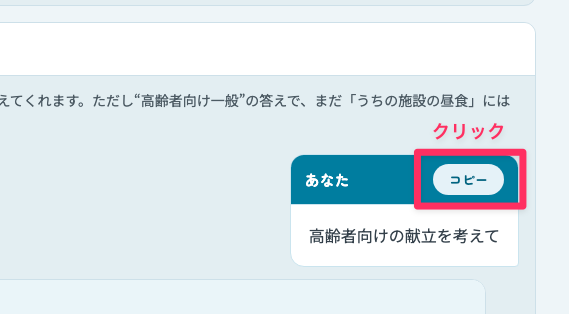
この資料の「入力例」は、青い「コピー」ボタンで写し取って、AIの入力欄に貼り付けて使います。
パソコンの方:入力欄を右クリック → 「貼り付け」(または Ctrl + V)。

事前準備:Googleアカウントの作り方
今日触る Gemini も NotebookLM も、Googleアカウントがあればそのまま使えます。お持ちでない方だけ、下の手順で作成してください。
Googleアカウントを作成する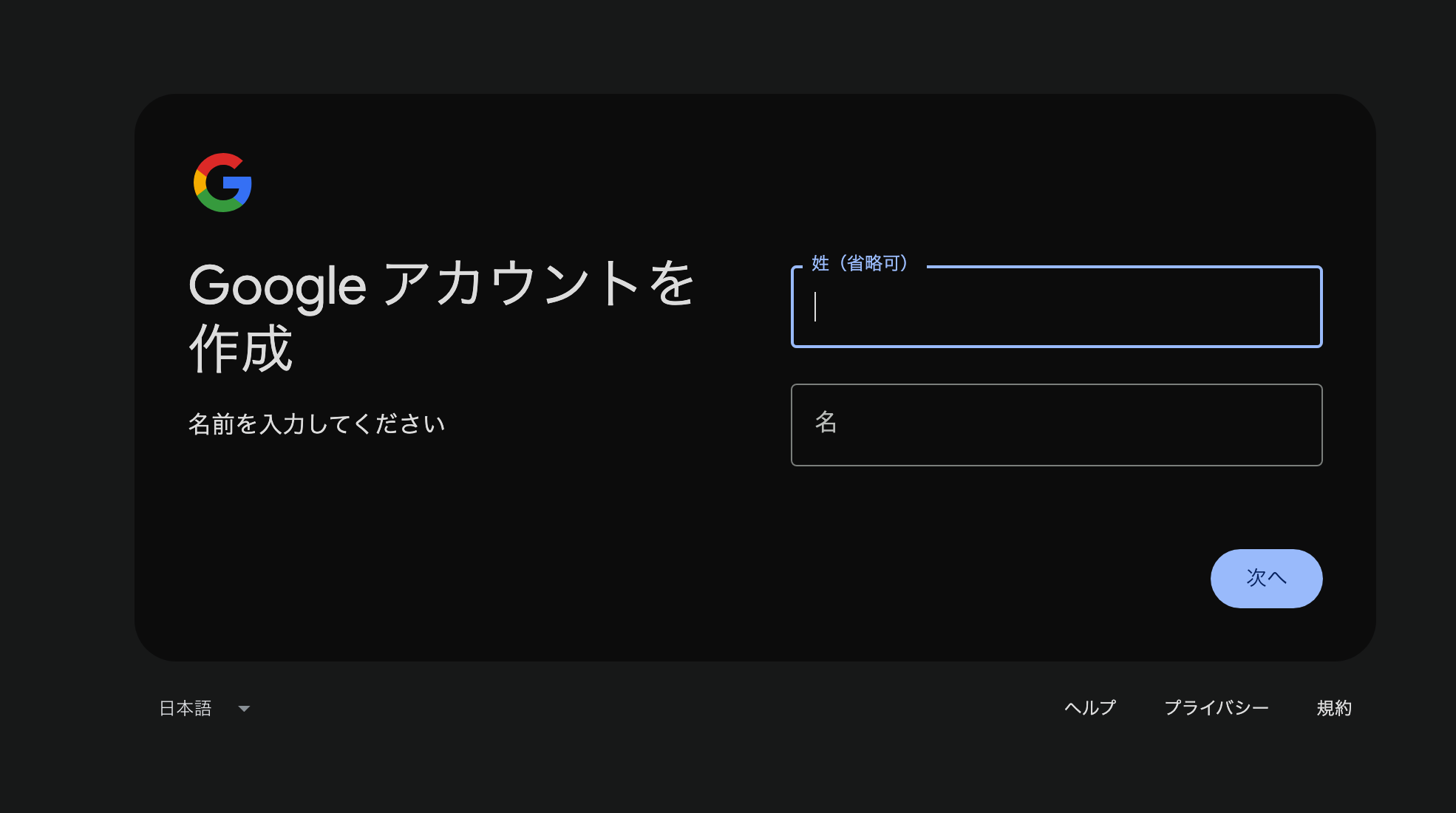
本日の進行
| 所要 | 内容 |
|---|---|
| 5分 | 本日のゴール |
| 7分 | AIの代表的な3つ |
| 18分 | デモ① Gemini ― チャット式AIを体験 |
| 3分 | 休憩・切り替え |
| 20分 | デモ② NotebookLM ― 資料から出典つきで答える |
| 5分 | 2つのAIの使い分け(まとめ) |
今日のゴール
5分- AIは「難しそう」「うちの仕事には関係ない」と思われがち。今日はその印象を変えるのが目的。
- 今日のゴールは、2つのAIを「見て、知る」こと。完璧に使いこなす必要はない。
- 今日触る2つ:
- Gemini(チャット式AI)=会話しながらアイデアや文章を引き出す
- NotebookLM=こちらが渡した資料の中から、出典つきで答える
いま話題のAI、代表的な3つ
7分

最新情報の検索や、Gmail・ドキュメントなどGoogleサービスとの連携に強い。Googleアカウントでそのまま使え、今日はこれで「チャット式AI」を体験。今日使うNotebookLMもこのGeminiの技術を使っている。
Gemini を開く
デモ① Gemini ― チャット式AIを体験
18分「“ざっくり聞く”でも答えてくれます。でも条件を伝えるほど、自分の現場に合った答えになる ── これを体感します。」
Gemini を開く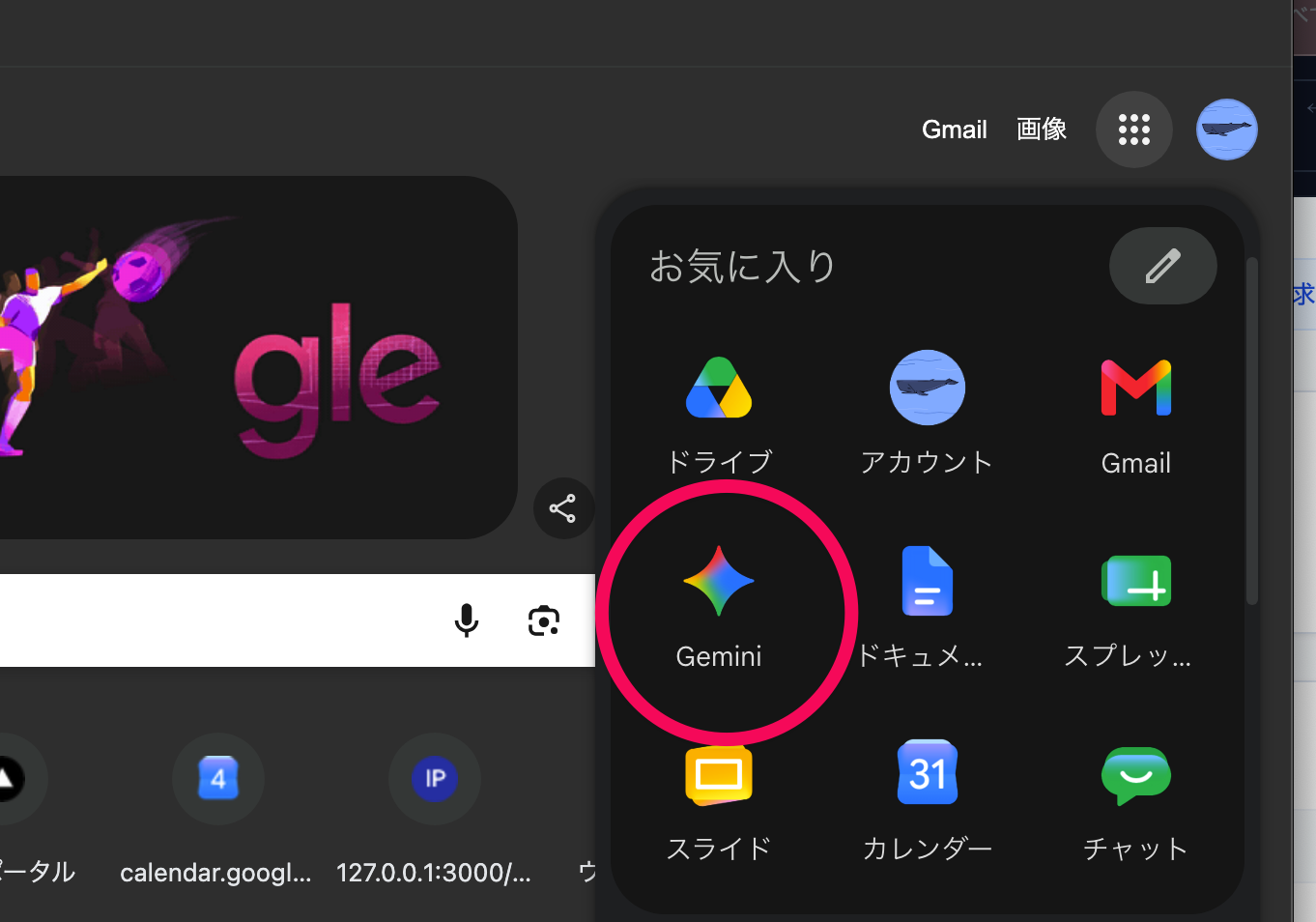
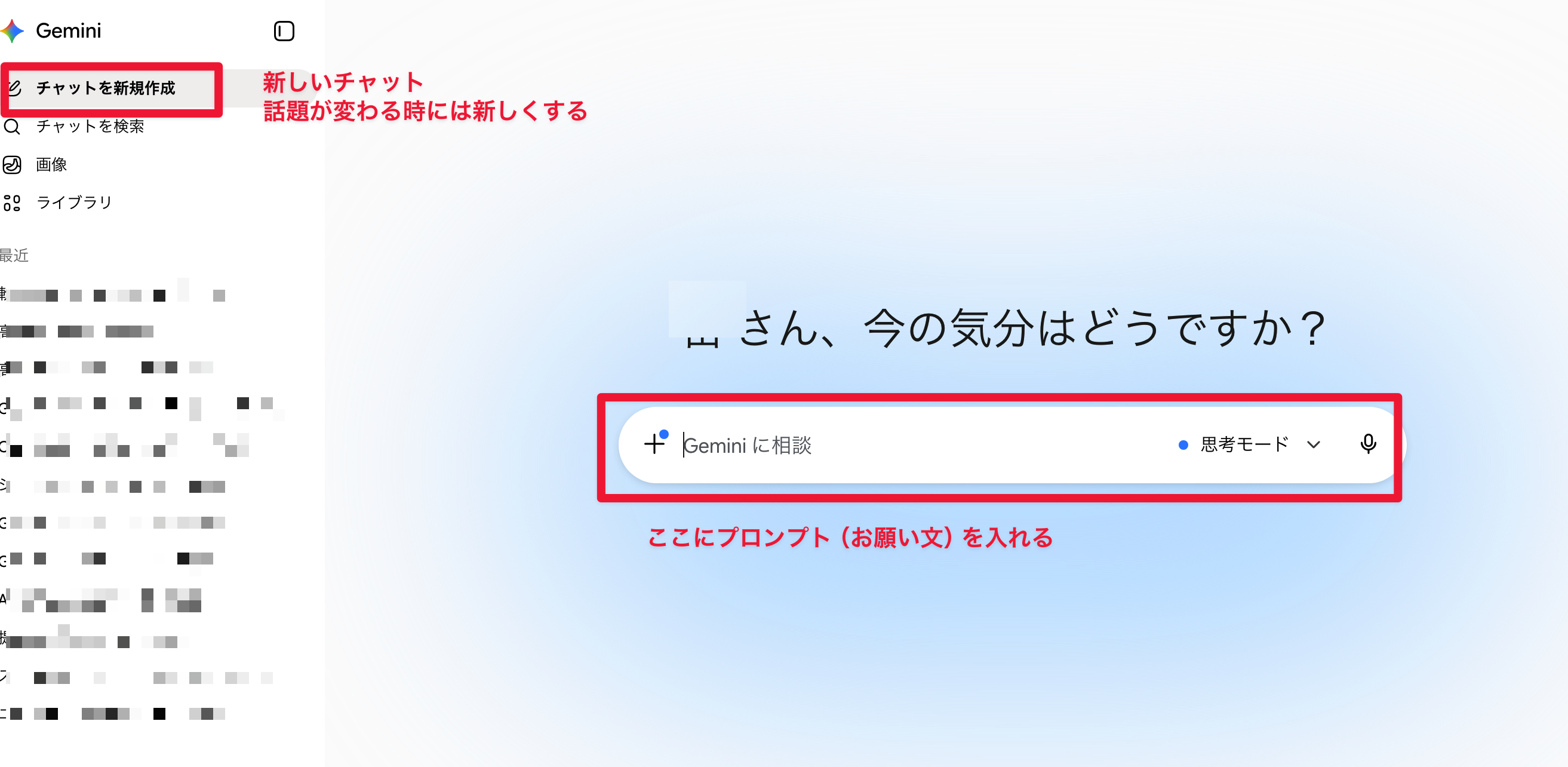
いきなり長い質問はしません。まずは「こんにちは」と打って、返事が来るのを見てみましょう。これだけで“AIと会話できる”感じがつかめます。
こんにちは
最近のAIは、ざっくり聞いてもかなり詳しく答えてくれます。ただし“高齢者向け一般”の答えで、まだ「うちの施設の昼食」には絞られていません。
高齢者向けの献立を考えて
食形態・食数・食材費まで伝えると、答えが「特養の厨房で実際に作れる昼食」に近づきます。
特別養護老人ホームの昼食の献立を考えてください。
条件は次の通りです。
・利用者は80〜90代中心、嚥下しやすいやわらかい食事(軟菜食)
・主食・主菜・副菜・汁物の構成
・春の旬の食材を取り入れる
・50食程度の大量調理で、調理工程が複雑になりすぎない
・食材費は1食あたり200円程度
ゼロから聞き直さなくても「さっきのを、こう変えて」が通じます。前の献立を覚えたまま直してくれます。
この献立の主菜を、魚を使ったものに変えてください
現場で聞いてみたいことを、チャット欄に書いてください。1つ選んで、その場で入れてみます。
ここで切り替え
ここまでが“AIが知っていることを答える”Gemini。次は“こちらが渡した資料から答える”NotebookLMに移ります。
デモ② NotebookLM ― 資料から、出典つきで答える
20分「今日は厚生労働省『大量調理施設衛生管理マニュアル』を読み込ませてあります。皆さんが毎日意識している、あの基準です。」
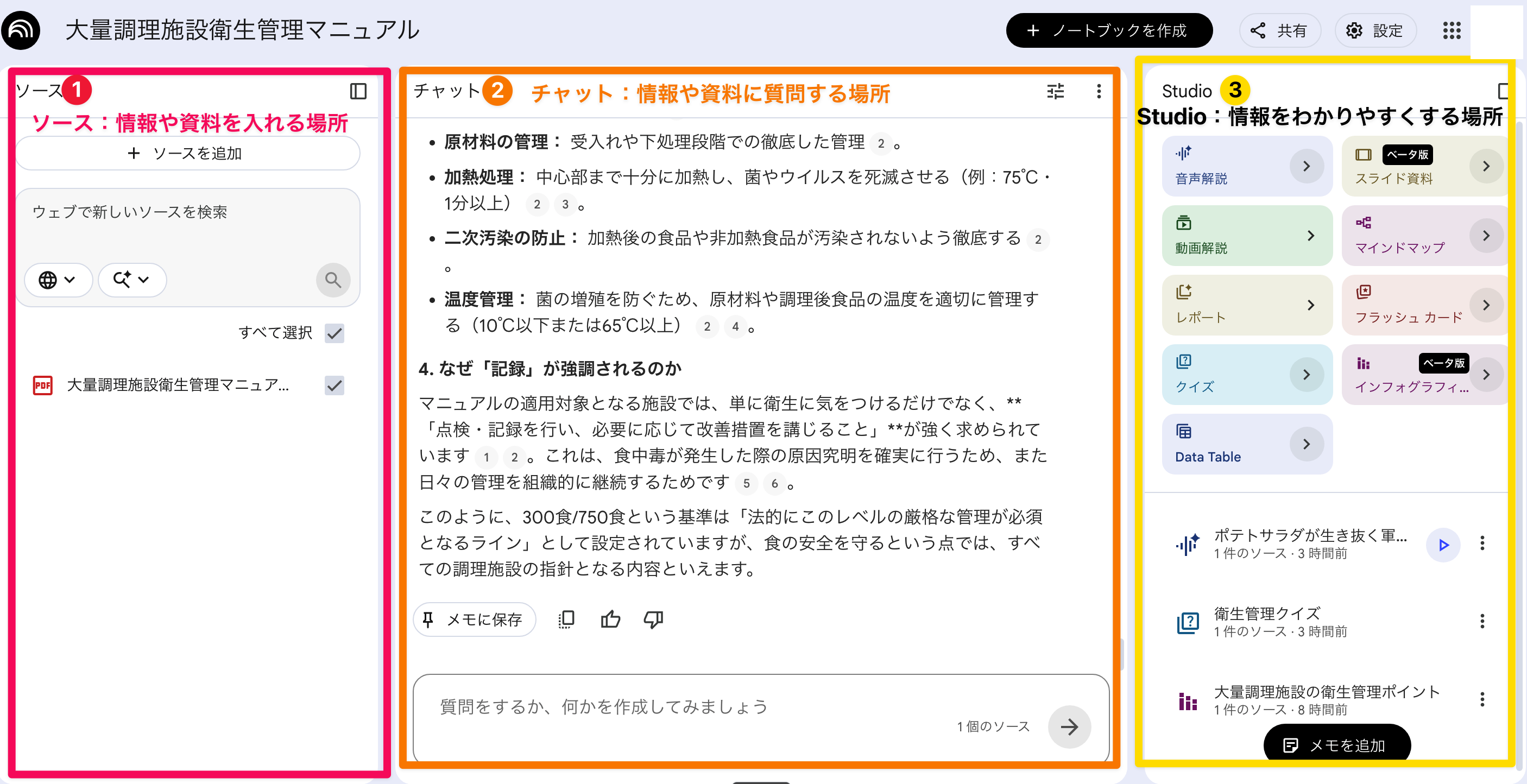
加熱調理食品は、中心部を何度で何分以上加熱する必要がありますか?
中心部が 75℃で1分間以上。ただし、二枚貝などノロウイルス汚染のおそれがある食品は 85〜90℃で90秒間以上。
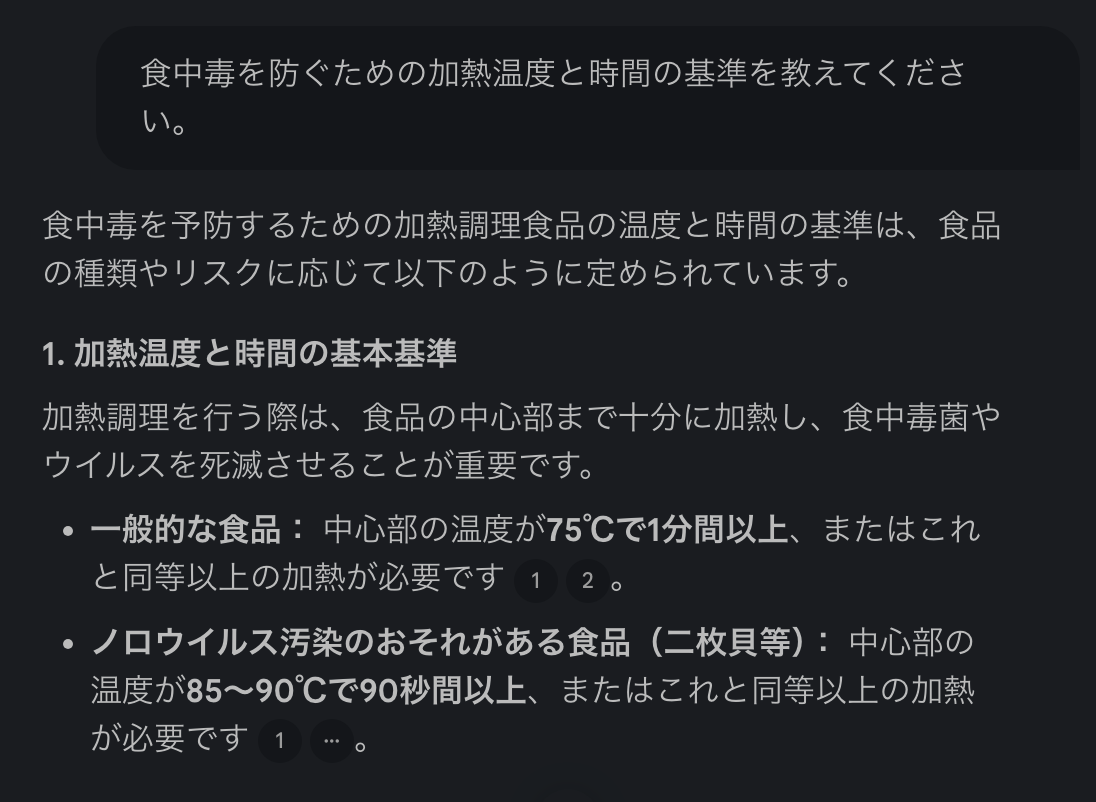
検食はどのように保存しますか?
原材料・調理済み食品を食品ごとに 50g程度ずつ 清潔な容器に入れて密封し、−20℃以下で2週間以上 保存する。
調理場の温度と湿度の基準は?
湿度80%以下、温度25℃以下 に保つことが望ましい。
高齢者や抵抗力の弱い人向けの施設で、野菜や果物を加熱せずに出す場合の注意点は?
特に高齢者・若齢者・抵抗力の弱い者を対象とする施設では、加熱せずに供する場合(表皮を除去する場合を除く)には 殺菌を行うこと。
調理従事者は毎日の作業開始前に何をする必要がありますか?
毎日作業開始前に、自らの健康状態を衛生管理者に報告 し、衛生管理者はその結果を 記録 する。
マニュアルで“あれどうだったかな”と思うこと、チャット欄に書いてください。その場で聞いてみます。
別の資料として 給食会議の議事録3か月分(4月・5月・6月) を読み込ませた例です。NotebookLMは複数の資料をまたいで、課題の進捗ややるべきことを整理できます。下のファイルをダウンロードして、ご自身のNotebookLMでも試せます(架空の議事録です)。
なお、この議事録は氏名を役職に置き換えてあります──業務文書をAIに入れるときの“個人情報を入れない”工夫の見本です。
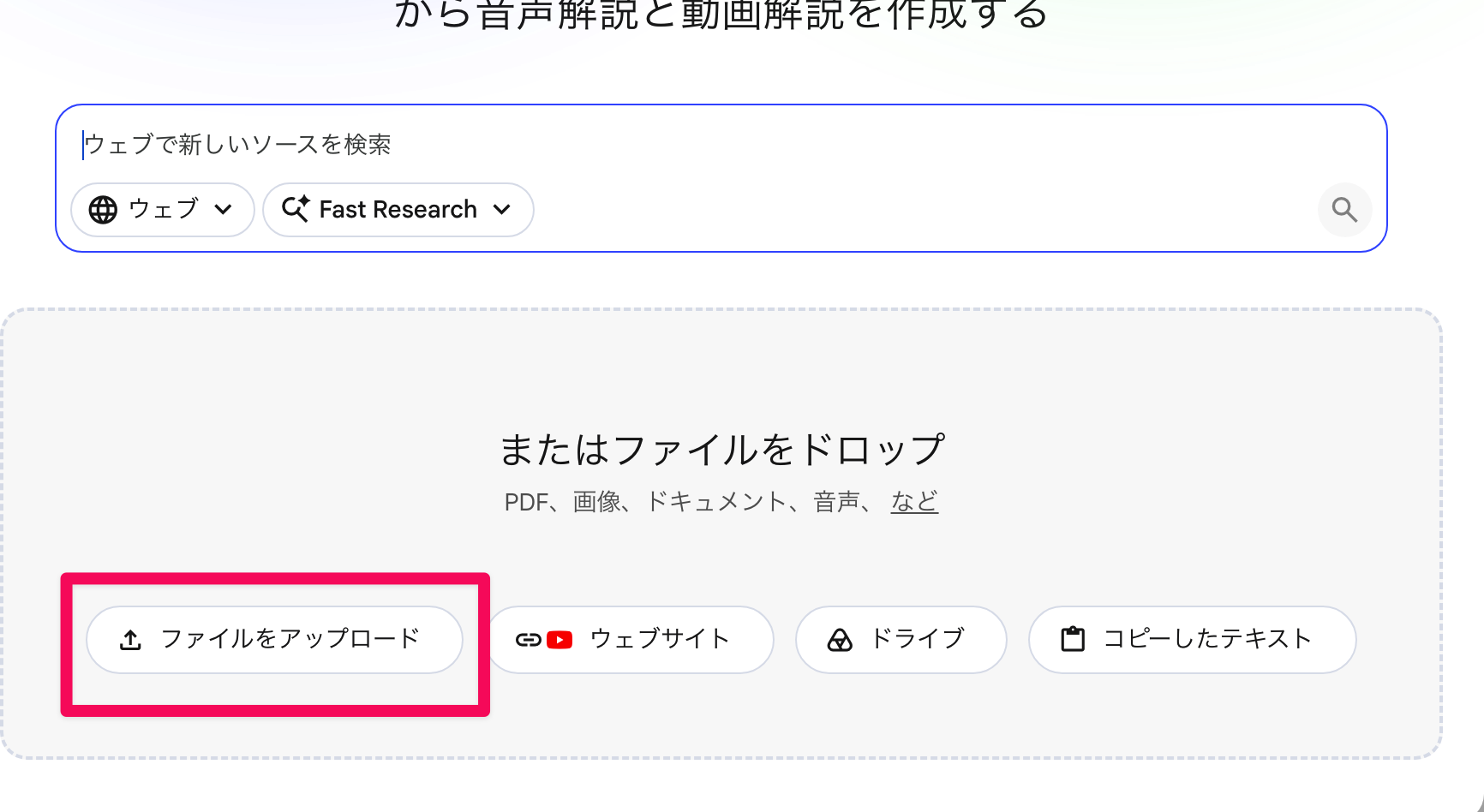
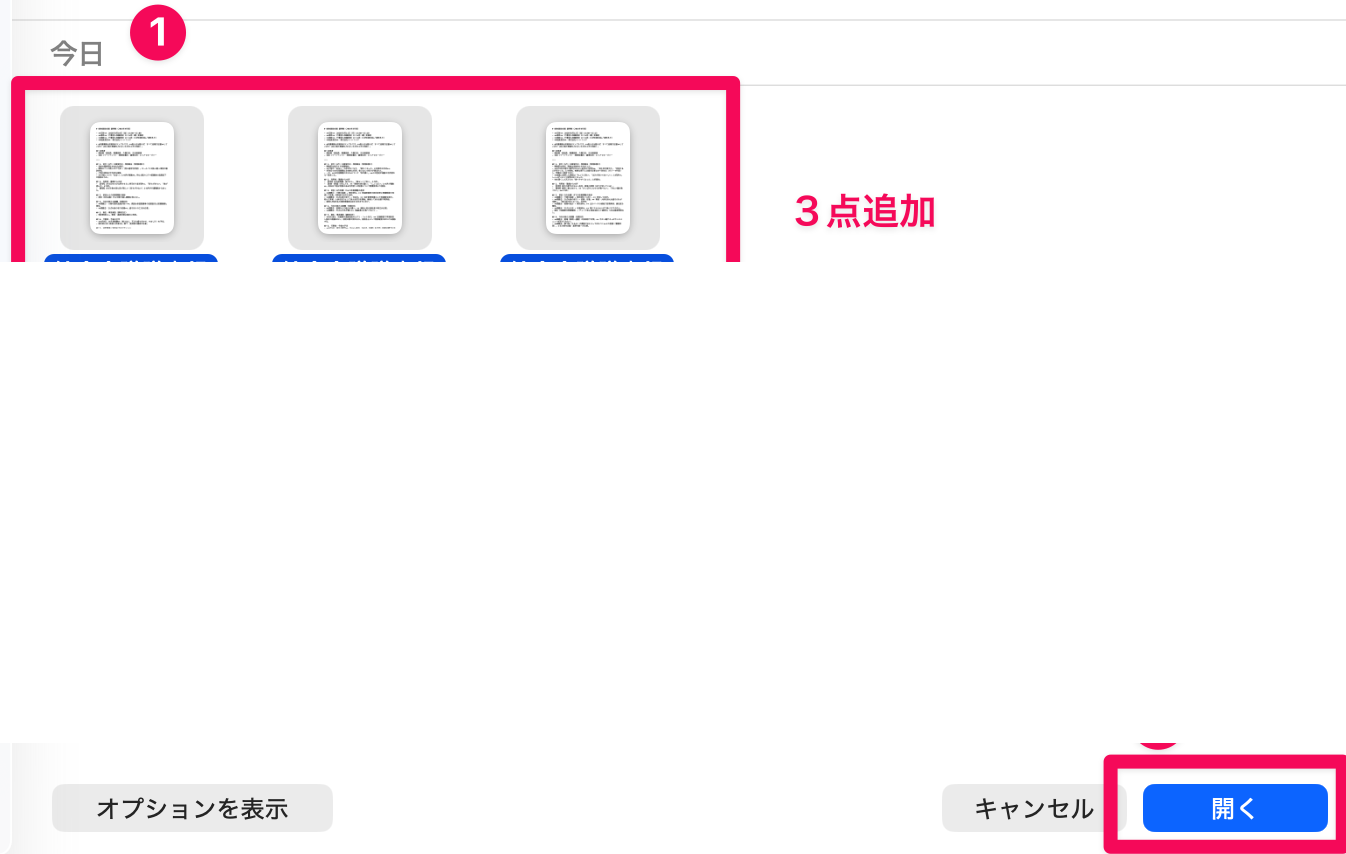
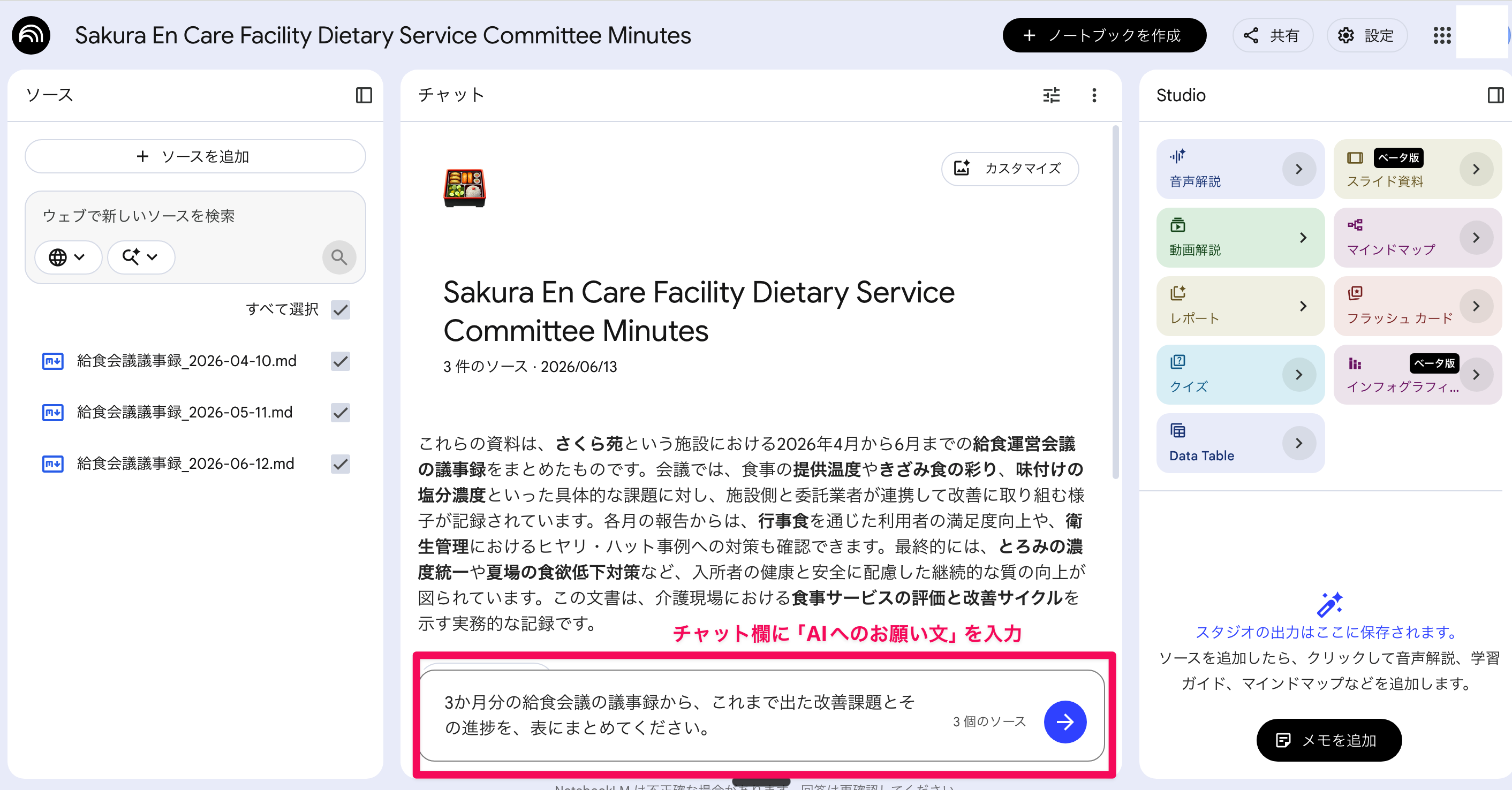
3か月分の給食会議の議事録から、これまで出た改善課題とその進捗を、表にまとめてください。
次回(7月会議)までにやるべきことを、担当と期限つきで教えてください。
資料から、いろいろな形に変えられる(Studio)
NotebookLM は質問に答えるだけでなく、読み込ませた資料から 音声解説・レポート・マインドマップ・クイズ などを自動で作れます。同じマニュアルを、目的に合わせて別の形に変換できます。
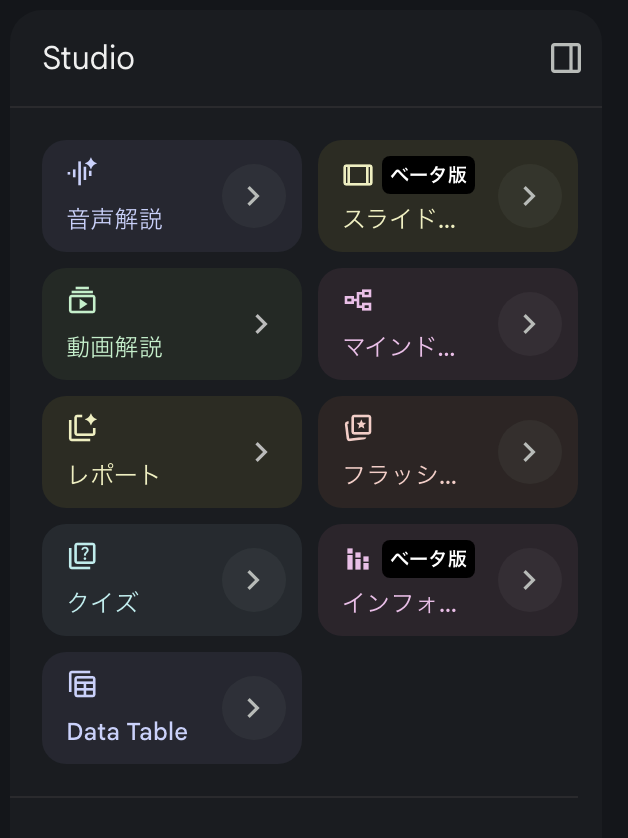
- 音声解説 … 資料の内容をラジオ番組のように音声で解説
- レポート … 要点を文書にまとめる
- マインドマップ(考えを枝分かれで整理した図)・クイズ … 内容の整理や理解度の確認に
- スライド・図解(インフォグラフィック)… 共有・掲示用の資料づくりに
今日のまとめ:2つのAIの使い分け
5分| 観点 | Gemini(チャット式AI) | NotebookLM |
|---|---|---|
| 何から答える | AIが学習した広い知識 | こちらが渡した資料だけ |
| 得意なこと | アイデア出し・文章作成・相談 | 資料の検索・確認・要約 |
| 出典(根拠) | 出ない | 出る(どこに書いてあるか分かる) |
| 注意点 | それっぽい嘘に注意 | 資料にないことは答えない |
| 現場での使い分け | 献立案・たたき台づくり | マニュアル・基準の確認 |
“正しいか確認したい”ときは NotebookLM。──使い分けです。
※覚えさせるのは“役割や好み”まで。利用者の氏名・病名などの個人情報は入れないでください(→「AIを使うときの注意」を参照)。
AIを使うときの注意
便利なAIですが、入力した内容は外部のサービスに送られます。次の点だけ守って使いましょう。
- 個人情報を入れない。利用者・職員の氏名、住所、生年月日、病名や健康状態などは入力しない。
- 会社の重要・機密情報を入れない。未公開の経営情報、契約・取引先の情報など。
- どうしても使うときは、個人情報を消す・伏せてから入れる(例:氏名→「Aさん」、施設名→「ある特養」)。Word・Excelの「置換」機能を使えば一括で消せます。
- 迷ったら「これは外に出して大丈夫?」と一呼吸おいてから入力する。