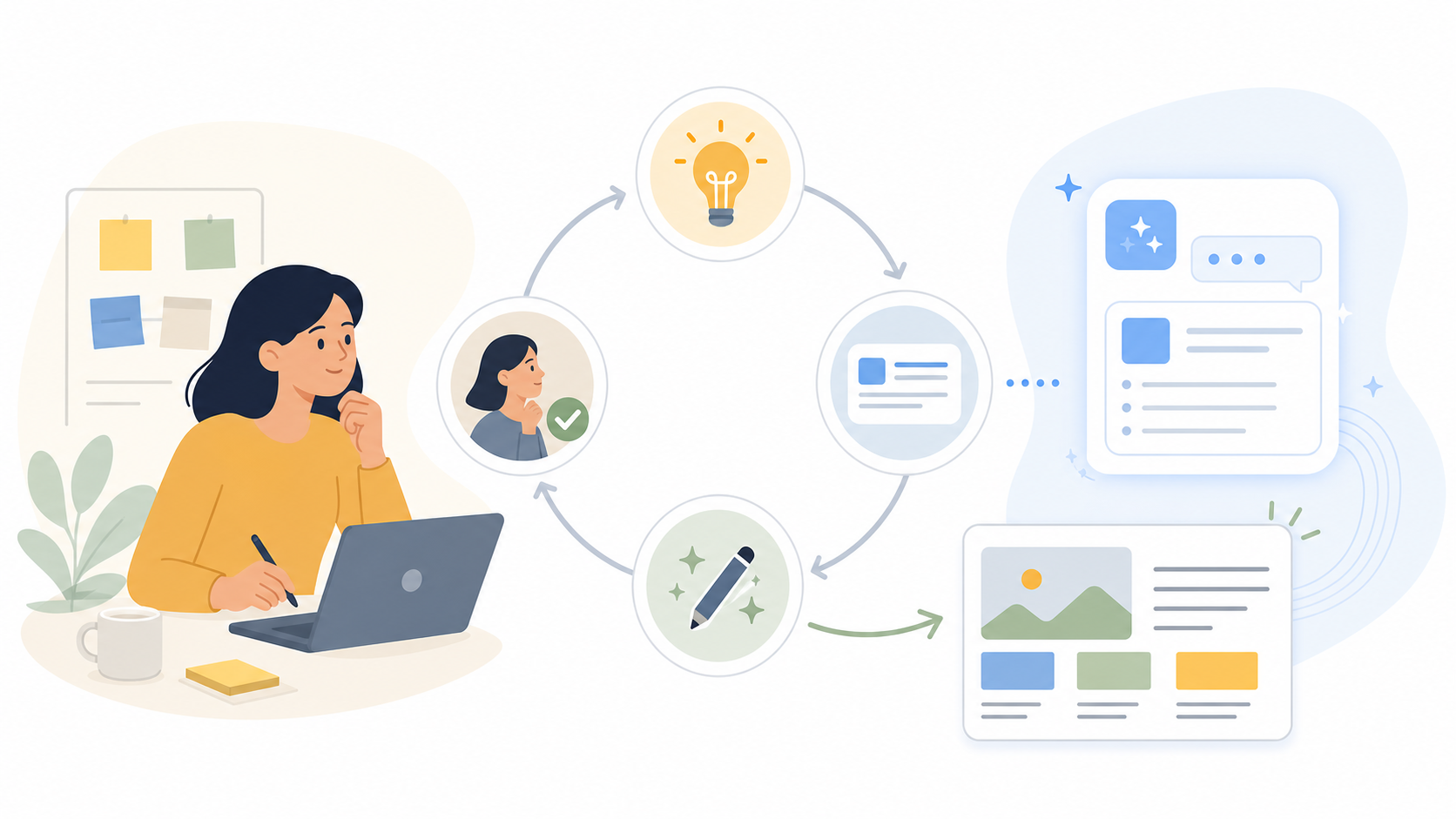
ワークショップ中の作業マップ
いま何をしているか迷ったら、この地図に戻ってください。今日の流れは、順番にたどれば大丈夫です。
-
0
Zoomで準備
チャットに一言送って、リアクションを押してみます。
最初の慣らし -
1
ログイン
ChatGPT と Claude を、前回のGoogleアカウントで開きます。
GoogleでOK -
2
ChatGPTで整理
メモを写真で渡して、内容ごとに整理・分類してもらいます。
写真から下書き -
3
Claudeで作成
完成例と条件を渡して、デザイン版の給食だよりを作ります。
形にする -
4
人の目で確認
内容・個人情報・配布前の最終確認は、人が行います。
ここが大事
Zoomのチャットに慣れよう
AIを触る前に、まず「チャットに文字を送る」ことに慣れます。これがいちばんの第一歩です。
Zoomのチャット欄に、「こんにちは」+お名前(ニックネームでもOK)を打って送ってみましょう。
例:こんにちは、ヤマダです。 / こんにちは、たろうです。
これだけで「文字を打って送る」体験は完了です。AIも、これと同じように文字でやりとりします。
Zoomの「いいね 👍」「拍手 👏」「ハート 💛」などのボタンを押してみましょう。
画面がにぎやかになって、それだけで楽しくなります。気軽にどんどん押してください。
今日さわる2つのAI
今日は ChatGPT と Claude の2つを見ていきます。どちらも前回のGoogleアカウントで使えます。
世界でいちばん使われているAI。写真や手書きの文字を読めます。今日は現場の付箋やノートを写真に撮って、整理・分類してもらいます。無料でできます。
文章づくりが得意なAIです。今日は完成例を見ながら、デザイン版の給食だよりを作ってみます。難しい操作はありません。
Googleでログインする
新しくメール登録はいりません。前回のGoogleアカウントで「Googleで続ける」を押すだけです。
① 下のボタン(または検索で「ChatGPT」)から開く
② 「Googleで続ける」を押す
③ 前回つくった Google アカウントを選ぶ → 完了
 ChatGPT を開く
ChatGPT ― メモを写真で整理する
付箋やノートに書きっぱなしの雑多なメモを、写真に撮って ChatGPT に渡すと、意味ごとに整理・分類してくれます。一緒にやってみましょう。
ChatGPT を開く
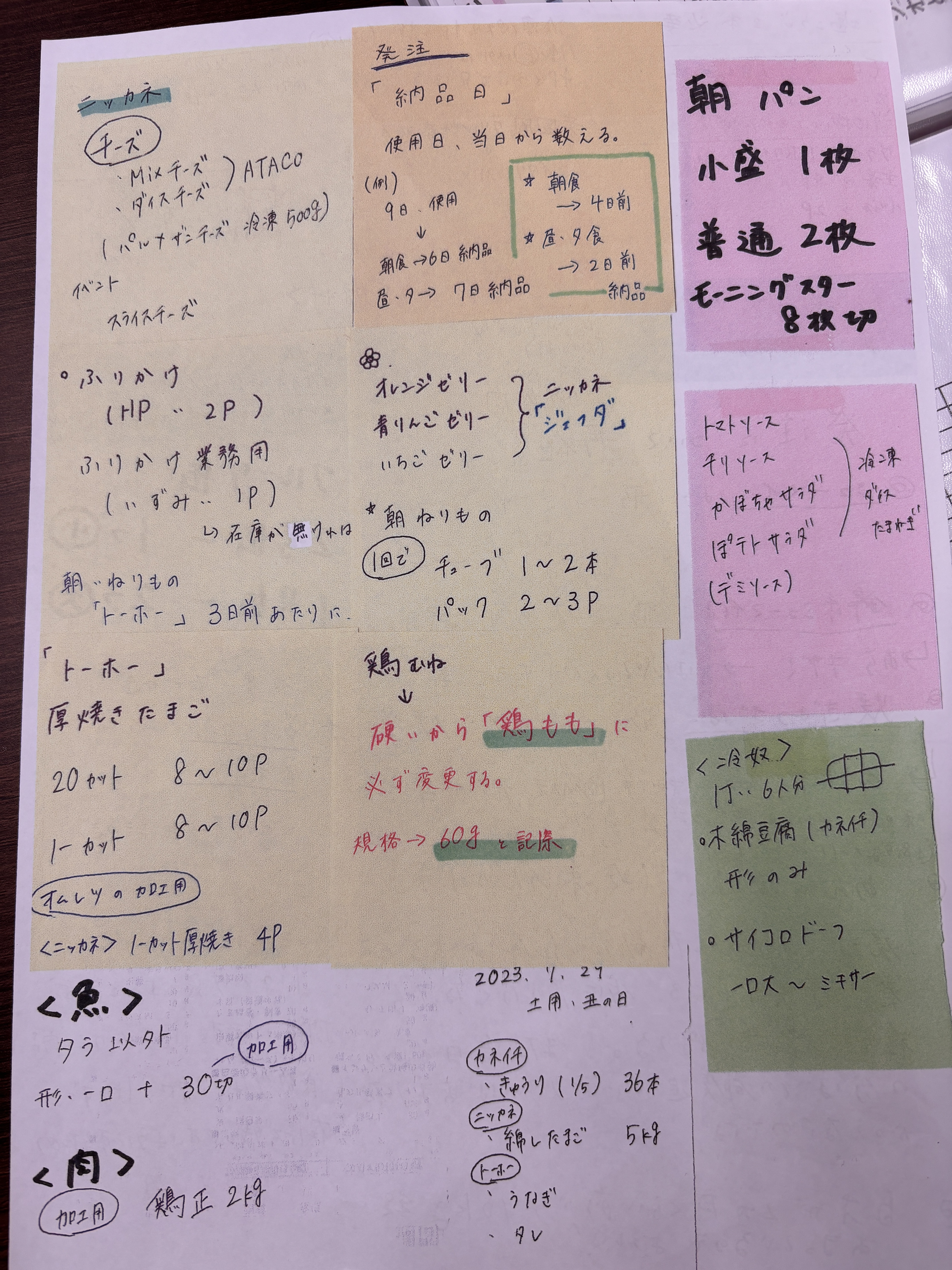
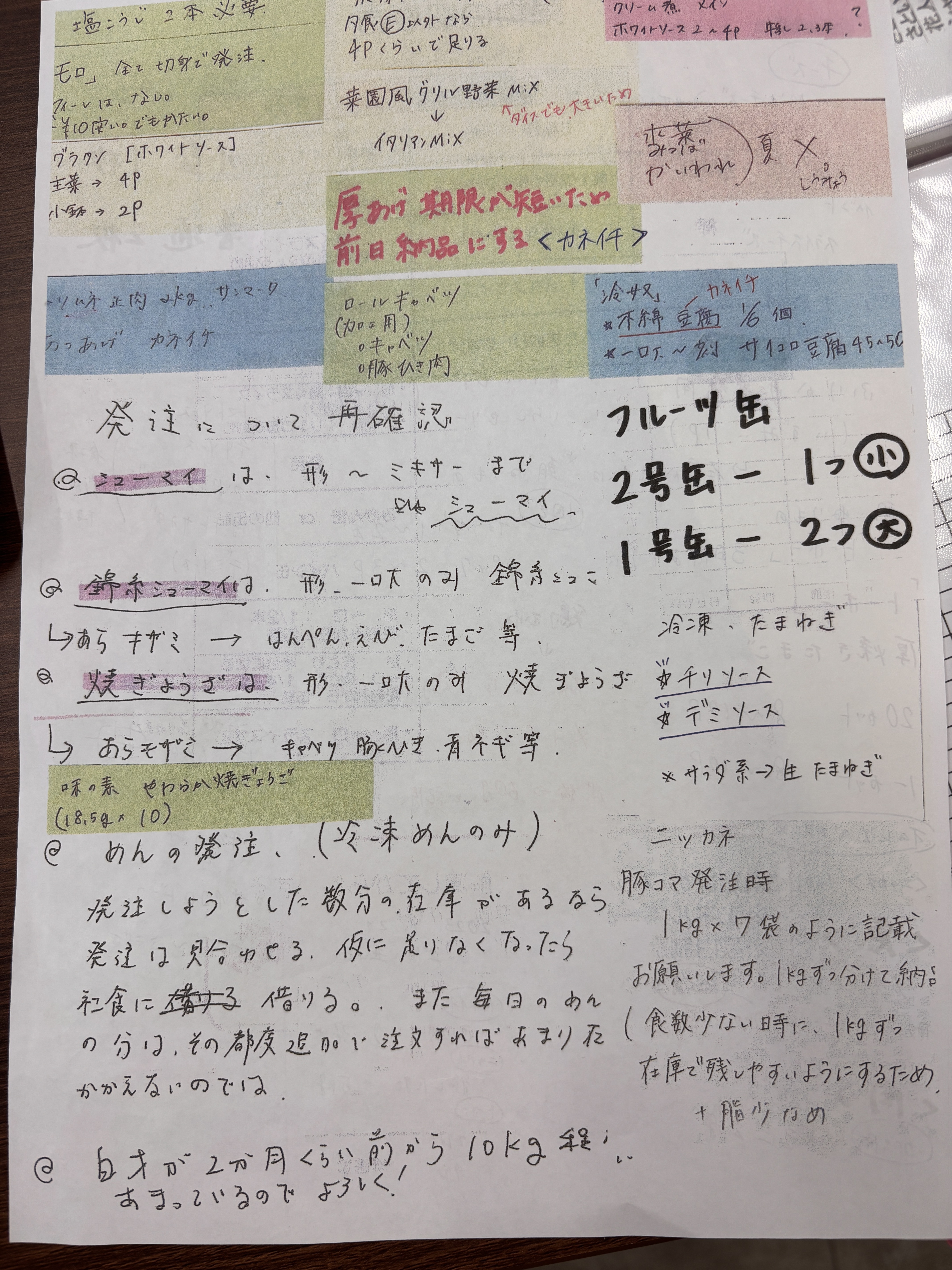
メモを写真に撮って添付し、「この写真の内容を読み取り、内容ごとに整理して」と送ります。発注ルール・在庫管理…と、意味ごとに分けてくれます。
この写真の内容を読み取り、内容ごとに整理してください。
続けて「新人にも分かるように整理して」や「マニュアル形式にして」と言うと、そのまま使える形に整えてくれます。
新人にも分かるように整理してください。
マニュアル形式にしてください。
すでにある「発注ルール」と新しいメモを渡して、「追加すべき内容だけ、重複を除いて出して」と頼むと、追記候補だけを作ってくれます。全部を作り直さなくてOK。
このメモを確認してください。
「発注ルール」に追加すべき内容だけ抽出してください。
重複している内容は除外してください。
追加候補だけ箇条書きで出してください。

Claude ― デザイン版の給食だよりを作る
完成例を先に見てから、同じ雰囲気の編集できるWord文書を作るための、長めのお願い文を貼ってみます。
Claude を開く
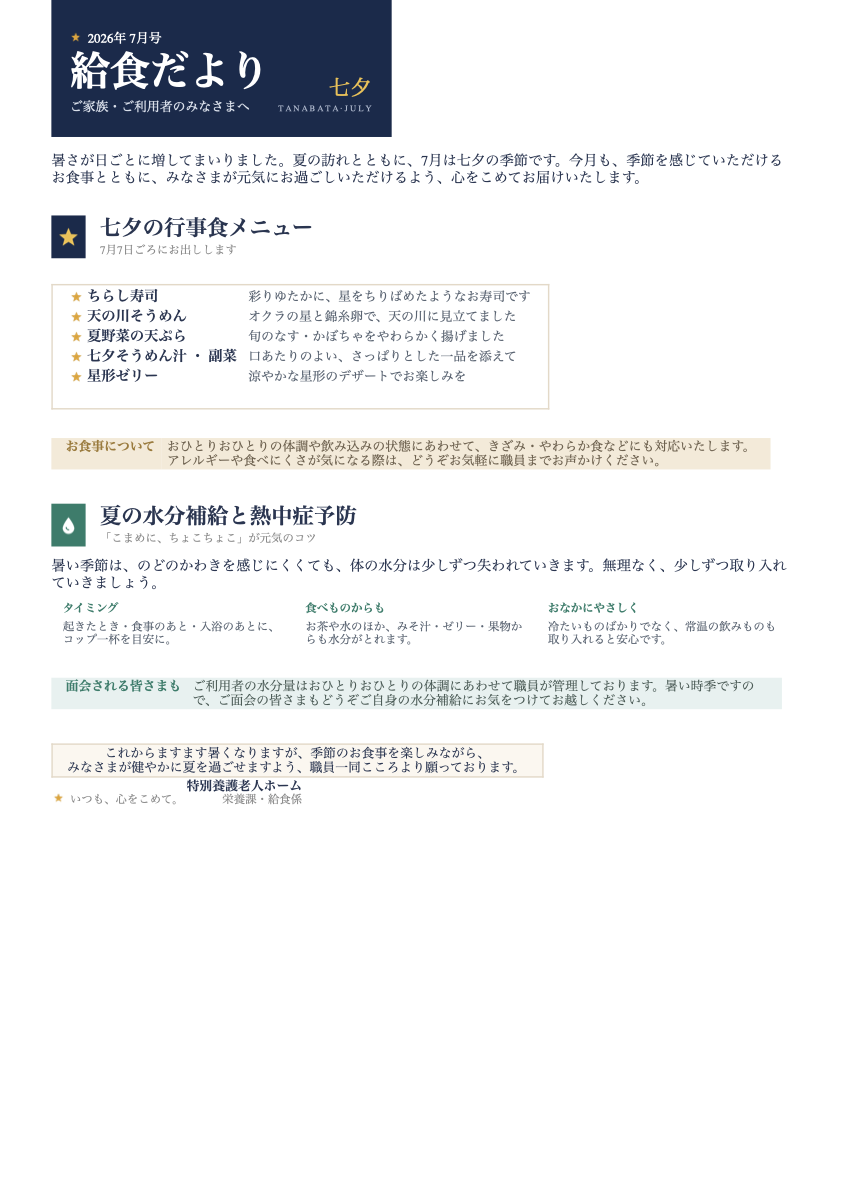
少し長いですが、この長さがポイントです。完成イメージ・色・レイアウト・確認方法まで、まとめて伝えています。
特別養護老人ホームのご家族・ご利用者向け「給食だより(7月号)」を、
編集可能な Word文書(.docx)で作成してください。docxスキルを使用。
下記デザインを忠実に再現し、A4縦・1ページに収めること。

【全体トーン】和モダン・上品。高齢のご家族にも読みやすく余白ゆったり。
フォントは Yu Gothic、本文は文字大きめ・行間広め。
配色:濃紺1B2A4A/金D9A441・黄E8C15A/緑3E7C6B/
  生成りベージュF5EFE6/ベージュ帯F3EAD9/水色帯E8F1F0/
  本文字2A3550/補足グレー8A8A8A/罫線E3D9C8。

【最重要・絵文字禁止】
星や水滴は絵文字(★💧)だとフォント依存で豆腐(□)化するため使わない。
基本図形だけで自作したSVGをsharp等でPNG化し ImageRun(type:"png") で埋め込む。
viewBox 0 0 100 100 統一、外部素材流用・既存キャラ模倣は禁止、実寸2〜3倍解像度で出力。
必要:金の塗り星/黄の白抜き星/白い水滴/小さい金星。

【レイアウトはすべて Table で組む】
docx-jsに角丸やグラデーションが無いため、以下で代替する:
- 色帯・カード・見出しボックス=1セルTable+shading(ShadingType.CLEAR)。
  角丸は諦め、淡い枠線(SINGLE size4)+余白で上品に見せる。
- グラデーション=濃紺の単色セルで代替。
- 列は columnWidths と各セルの width を DXA で必ず一致させる。
- 見出しアイコンとテキストは同一セル内に横並び。

【ヘッダー(濃紺の単色ブロック・ページ最上部、上マージン0で全幅に)】
内側を左右2カラムに分割:
  左=「金星+2026年 7月号」(白小)/「給食だより」(白・極太56pt級)/
     「ご家族・ご利用者のみなさまへ」(白細字)。
  右=下寄せで「七夕」(金E8C15A・大)/「T A N A B A T A · J U L Y」
     (字間広めの白小文字)。

【本文(ベージュ地の上に配置)】
1. リード挨拶文(下記)。
2. セクション見出し①:左に濃紺ボックス+白抜き星、右に大見出し
   「七夕の行事食メニュー」+サブ「7月7日ごろにお出しします」。
3. 白カード:5行、各行〔小さな金星|太字の献立名|説明文(グレー)〕。
   行間は点線ボーダー(DASHED)で区切る。最終行は罫線なし。
     ・ちらし寿司/彩りゆたかに、星をちりばめたようなお寿司です
     ・天の川そうめん/オクラの星と錦糸卵で、天の川に見立てました
     ・夏野菜の天ぷら/旬のなす・かぼちゃをやわらかく揚げました
     ・七夕そうめん汁 ・ 副菜/口あたりのよい、さっぱりとした一品を添えて
     ・星形ゼリー/涼やかな星形のデザートでお楽しみを
4. ベージュ帯「お食事について」:左に太字ラベル、右に本文
   「おひとりおひとりの体調や飲み込みの状態にあわせて、きざみ・やわらか食など
    にも対応いたします。アレルギーや食べにくさが気になる際は、どうぞお気軽に
    職員までお声かけください。」
5. セクション見出し②:左に緑ボックス+白い水滴、右に
   「夏の水分補給と熱中症予防」+サブ「「こまめに、ちょこちょこ」が元気のコツ」。
6. リード:「暑い季節は、のどのかわきを感じにくくても、体の水分は少しずつ
   失われていきます。無理なく、少しずつ取り入れていきましょう。」
7. 白カード3枚を横並び(緑の小見出し+本文):
     タイミング/起きたとき・食事のあと・入浴のあとに、コップ一杯を目安に。
     食べものからも/お茶や水のほか、みそ汁・ゼリー・果物からも水分がとれます。
     おなかにやさしく/冷たいものばかりでなく、常温の飲みものも取り入れると安心です。
8. 水色帯「面会される皆さまも」:左ラベル(緑太字)+本文
   「ご利用者の水分量はおひとりおひとりの体調にあわせて職員が管理しております。
    暑い時季ですので、ご面会の皆さまもどうぞご自身の水分補給にお気をつけて
    お越しください。」
9. 結び(枠線のみの淡いボックス・中央寄せ2行):
   「これからますます暑くなりますが、季節のお食事を楽しみながら、/
    みなさまが健やかに夏を過ごせますよう、職員一同こころより願っております。」
10. フッター:左下「金星+いつも、心をこめて。」(グレー小)/
    右下「特別養護老人ホーム」(太字)+「栄養課・給食係」(小)。

【リード挨拶文】
「暑さが日ごとに増してまいりました。夏の訪れとともに、7月は七夕の季節です。
 今月も、季節を感じていただけるお食事とともに、みなさまが元気にお過ごし
 いただけるよう、心をこめてお届けいたします。」

【生成後の必須チェック】
PDF変換→画像化で目視確認。①豆腐(□)ゼロ ②アイコン正常表示
③A4・1枚 を満たすまで調整して再出力してから提出。
完成したあとも、行事名・献立・配色を変えれば、別の月にも応用できます。気に入るまで何度でも直してOK。
9月のお月見メニュー向けに、行事名・献立・配色を差し替えてください。レイアウトは崩さず、A4 1ページのままにしてください。
これだけは守ってください
② 手書きメモや写真に 氏名・名札・書類が写り込んでいないか 確認する。
③ AIが整理したメモ・追記案・お便りは 下書き。品名・数量は元のメモと見比べてから使う。
作れた人も、見ていただけの人も、おつかれさまでした!